

کامل ترین راهنمای استفاده از گوگل مپ آفلاین | مسیریابی بدون اینترنت
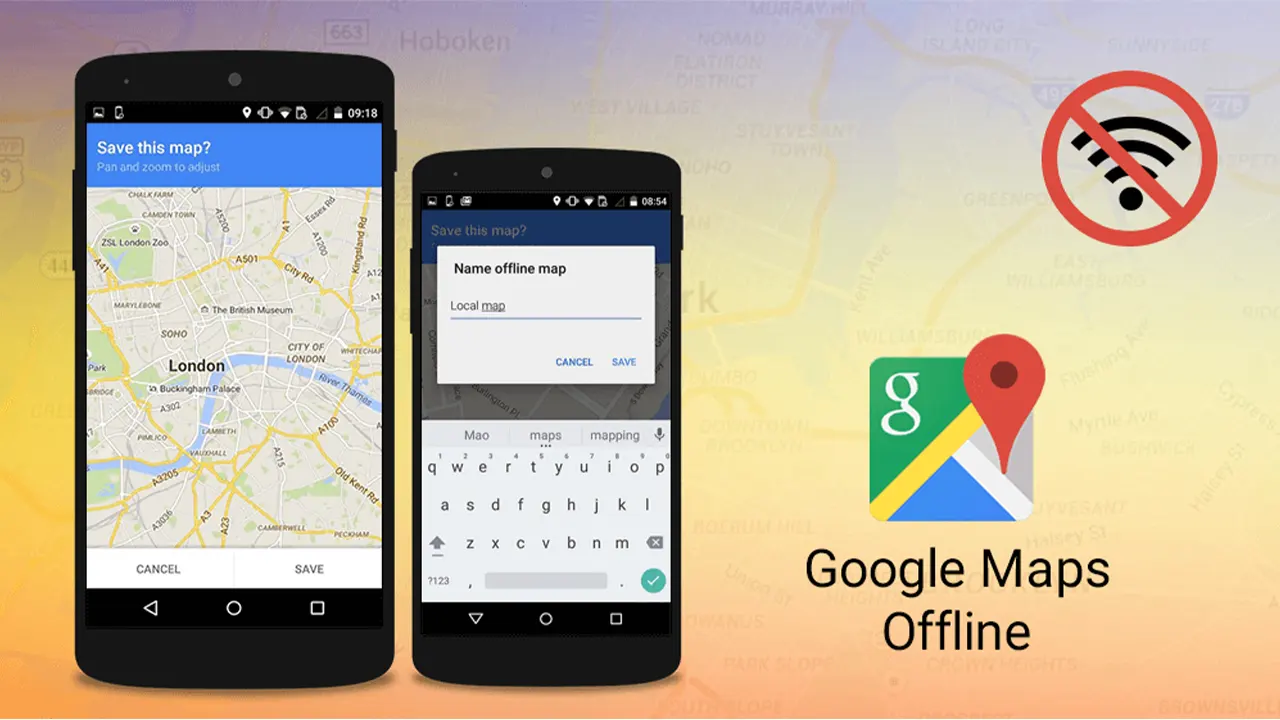
راهنمای استفاده از گوگل مپ آفلاین دقیقاً همان چیزی است که در سفر، طبیعت گردی، رانندگی بین شهری یا حتی کوچه پس کوچه های یک شهر ناآشنا نجاتتان می دهد. همه ما آن لحظه را که اینترنت قطع می شود تجربه کرده ایم. آنتن می پرد و درست همان موقع باید مسیر را پیدا کنیم. گوگل مپ آفلاین برای همین لحظه ها ساخته شده است. اگر این قابلیت را درست بشناسید و اصولی از آن استفاده کنید، حتی بدون اینترنت هم راه را گم نمی کنید و با خیال راحت به مقصد می رسید.
در این مقاله از مجله گردشگری مای سفر می خواهیم خیلی ساده و کاربردی یاد بگیریم که چطور قبل از سفر، نقشه ها را در گوشی ذخیره کنیم و در مواقع بحرانی از آن ها استفاده کنیم.
گوگل مپ آفلاین چیست و چرا اهمیت دارد؟
گوگل مپ آفلاین قابلیتی است که به شما اجازه می دهد نقشه یک منطقه مشخص را روی گوشی خود دانلود کنید؛ و بعداً بدون نیاز به اینترنت از آن استفاده کنید. در راهنمای استفاده از گوگل مپ آفلاین، اولین نکته ای این است که آفلاین بودن به معنی بی فایده شدن نقشه نیست. شما همچنان می توانید مسیرها را ببینید، مسیریابی کنید و خیابان ها را تشخیص دهید.
اهمیت این قابلیت زمانی مشخص می شود که در سفر خارجی هستید و رومینگ خاموش است. یا در جاده ای کوهستانی آنتن ندارید، یا حتی اینترنت گوشی تان تمام شده است. در تمام این شرایط، گوگل مپ آفلاین مثل یک راه بلد قدیمی کنارتان می ماند.
جدول خلاصه راهنمای استفاده از نقشه گوگل بدون اینترنت
در جدول زیر یک نمای کلی از فرآیند کار و نکات مهمی که باید بدانید را برایتان آورده ایم تا اگر عجله دارید، سریع اصل مطلب را بگیرید.
| مرحله | اقدام اصلی | نکته طلایی |
|---|---|---|
| آمادگی قبل سفر | جستجوی منطقه و انتخاب گزینه دانلود | حتماً با وای فای دانلود کنید تا حجم اینترنت تان تمام نشود. |
| فعال سازی | گوگل مپ را باز کنید و مسیر را جستجو کنید | برای مسیریابی خودرویی نیازی به هیچ کار اضافه ای نیست. |
| محدودیت ها | عدم نمایش ترافیک زنده و مسیرهای پیاده | در حالت آفلاین فقط مسیرهای رانندگی با جزئیات کامل کار می کنند. |
| نگهداری | آپدیت کردن نقشه ها قبل از انقضا | نقشه های دانلود شده معمولاً بعد از یک سال نیاز به بروزرسانی دارند. |
نحوه استفاده از گوگل مپ آفلاین در سفرهای خارجی
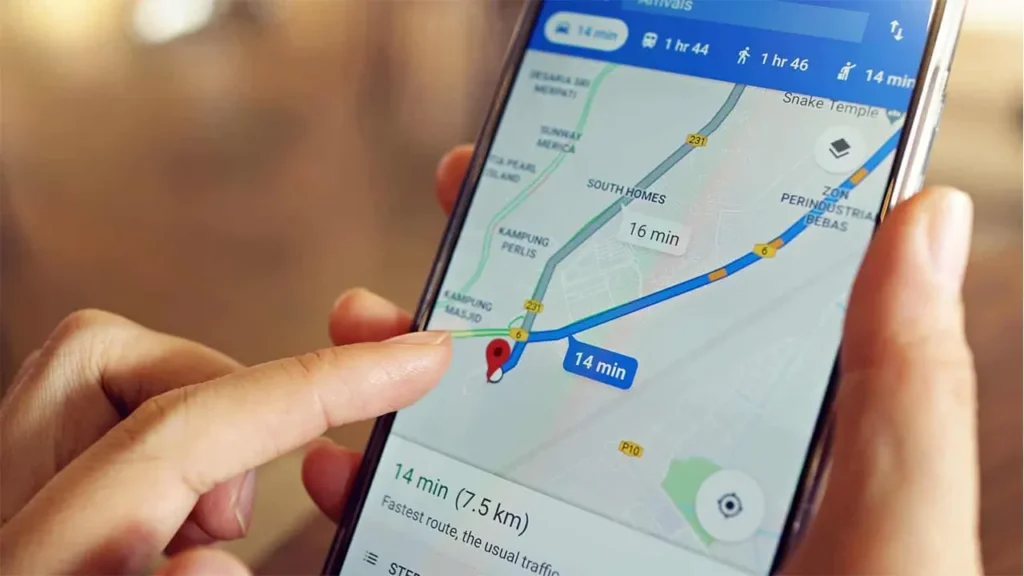
در سفرهای خارجی، هزینه اینترنت می تواند بسیار بالا باشد. اینجاست که راهنمای استفاده از گوگل مپ آفلاین ارزش واقعی خود را نشان می دهد. با دانلود نقشه شهر مقصد قبل از سفر، می توانید بدون نیاز به سیم کارت محلی یا رومینگ، آزادانه در شهر حرکت کنید.
این روش هم اقتصادی است و هم استرس شما را کم می کند، چون همیشه یک نقشه مطمئن همراهتان دارید.
آموزش دانلود نقشه آفلاین گوگل مپ در اندروید و آیفون
برای استفاده از گوگل مپ بدون اینترنت، ابتدا باید نقشه شهر یا منطقه موردنظر خود را دانلود کنید. پس از دانلود، اطلاعات نقشه در حافظه گوشی ذخیره می شود و حتی زمانی که اینترنت موبایل یا وای فای قطع باشد، می توانید موقعیت خود را روی نقشه ببینید و در مسیرهای پشتیبانی شده از مسیریابی رانندگی استفاده کنید.
دانلود نقشه آفلاین گوگل مپ در گوشی های اندرویدی و آیفون تقریبا مشابه است؛ با این حال، برای جلوگیری از سردرگمی، مراحل هر سیستم عامل را جداگانه توضیح می دهیم.
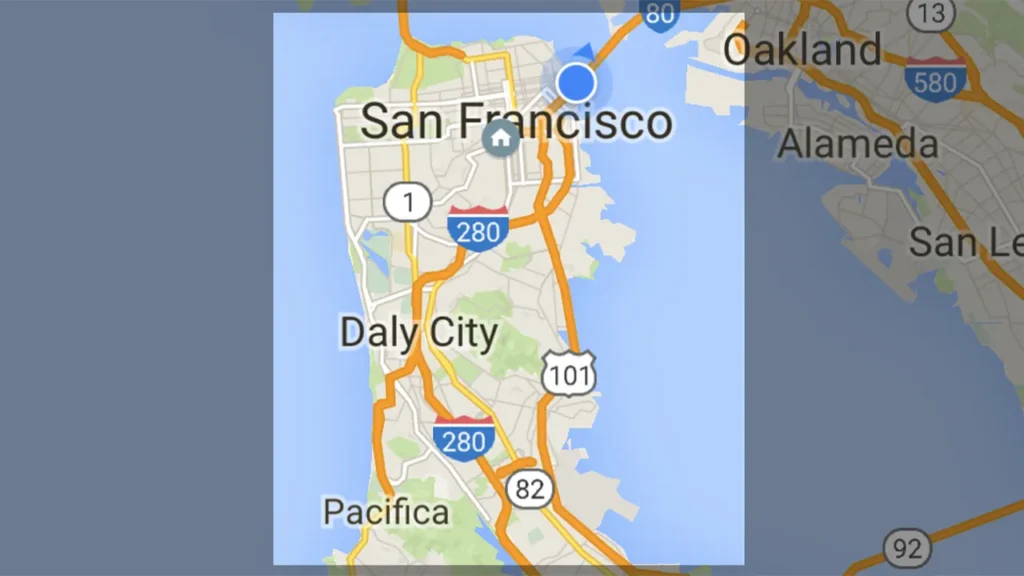
نحوه دانلود نقشه آفلاین گوگل مپ در اندروید
برای ذخیره نقشه یک شهر یا منطقه در گوشی اندرویدی، مراحل زیر را انجام دهید:
- برنامه Google Maps را باز کنید و مطمئن شوید به اینترنت متصل هستید.
- روی تصویر پروفایل خود در بالای صفحه ضربه بزنید.
- گزینه Offline maps یا «نقشه های آفلاین» را انتخاب کنید.
- روی گزینه Select your own map بزنید.
- محدوده موردنظر را با حرکت دادن نقشه و بزرگ نمایی یا کوچک نمایی انتخاب کنید.
- پس از بررسی محدوده و حجم تقریبی فایل، گزینه Download را انتخاب کنید.
- منتظر بمانید تا دانلود کامل شود.
بعد از پایان دانلود، نام نقشه در قسمت Offline maps نمایش داده می شود. اکنون می توانید بدون اتصال به اینترنت، نقشه محدوده ذخیره شده را مشاهده کنید.
نکته: هنگام انتخاب محدوده، فقط مرکز شهر را در نظر نگیرید. اگر قصد رانندگی از فرودگاه به هتل یا سفر به شهرهای اطراف را دارید، بهتر است مسیرهای بین این مکان ها نیز در محدوده دانلود شده قرار بگیرند.
آموزش دانلود نقشه آفلاین گوگل مپ در آیفون
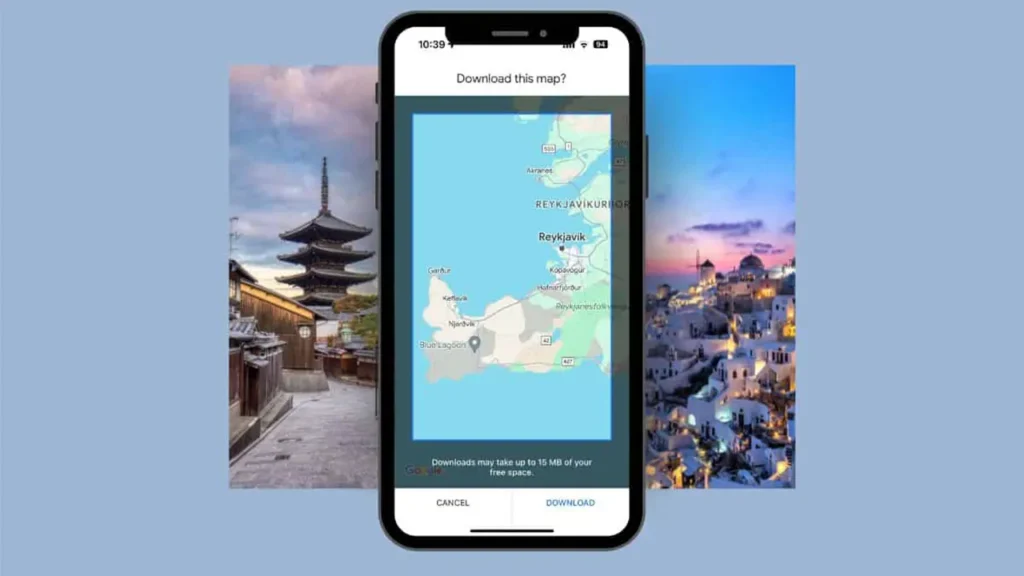
کاربران آیفون نیز میتوانند نقشه مناطق موردنظر خود را پیش از سفر دانلود کنند. برای این کار:
- اپلیکیشن Google Maps را در آیفون باز کنید.
- به حساب گوگل خود وارد شوید.
- روی تصویر پروفایل در گوشه بالای صفحه ضربه بزنید.
- وارد بخش Offline maps شوید.
- گزینه Select your own map را انتخاب کنید.
- محدوده شهر یا منطقه موردنظر را داخل کادر دانلود قرار دهید.
- روی Download بزنید و تا تکمیل دانلود منتظر بمانید.
پس از ذخیره نقشه، میتوانید در زمان قطع اینترنت نیز بخش دانلودشده را مشاهده کنید. برای استفاده از موقعیت مکانی، دسترسی Google Maps به Location Services آیفون باید فعال باشد.
دانلود نقشه یک شهر از طریق جستجوی نام آن
روش دیگری برای دانلود نقشه آفلاین، جستجوی مستقیم نام شهر است. برای مثال، اگر قصد سفر به استانبول را دارید، نام Istanbul را در نوار جستجوی گوگل مپ وارد کنید.
سپس صفحه اطلاعات شهر را باز کرده و در صورت نمایش گزینه دانلود، روی Download offline map ضربه بزنید. ممکن است لازم باشد ابتدا منوی سه نقطه را باز کنید.
پس از انتخاب محدوده و تایید دانلود، نقشه شهر ذخیره میشود. توجه داشته باشید که نمایش گزینه دانلود برای همه مکان ها و مناطق یکسان نیست. اگر این گزینه را مشاهده نکردید، از مسیر Offline maps و Select your own map استفاده کنید.
چگونه با گوگل مپ بدون اینترنت مسیریابی کنیم؟
بعد از دانلود نقشه آفلاین گوگل مپ، برای مسیریابی نیازی به فعال سازی یک حالت جداگانه ندارید. اگر اینترنت گوشی قطع شود و مسیر مورد نظر به طور کامل در محدوده دانلود شده قرار داشته باشد، گوگل مپ می تواند از اطلاعات ذخیره شده برای مسیریابی رانندگی استفاده کند. برای استفاده از گوگل مپ بدون اینترنت، مراحل زیر را دنبال کنید:
- ابتدا مطمئن شوید نقشه شهر یا منطقه مورد نظر را دانلود کردهاید.
- قابلیت موقعیت مکانی یا Location گوشی را فعال نگه دارید.
- برنامه Google Maps را باز کنید.
- نام مقصد را جستجو کنید یا آن را روی نقشه انتخاب کنید.
- گزینه Directions را بزنید و حالت رانندگی را انتخاب کنید.
- پس از نمایش مسیر، روی Start ضربه بزنید تا مسیریابی آغاز شود.
در این حالت، موقعیت خودرو روی نقشه نمایش داده می شود و می توانید مسیر حرکت را دنبال کنید. البته اطلاعات ترافیک لحظهای و مسیرهای جایگزین در دسترس نخواهند بود.
چگونه قبل از سفر مطمئن شویم گوگل مپ آفلاین کار می کند؟
بهترین راه برای جلوگیری از مشکلات مسیریابی، آزمایش نقشه قبل از حرکت است. برای این کار، پس از دانلود نقشه، مراحل زیر را انجام دهید:
- وارد بخش Offline maps شوید و کامل بودن دانلود را بررسی کنید.
- اینترنت موبایل و وای فای را خاموش کنید.
- مطمئن شوید Location گوشی همچنان فعال است.
- گوگل مپ را باز کنید و یک مقصد داخل محدوده دانلود شده انتخاب کنید.
- بررسی کنید آیا نقشه نمایش داده می شود و مسیر رانندگی قابل محاسبه است یا خیر.
اگر نقشه و مسیر بدون اینترنت نمایش داده شدند، می توانید با اطمینان بیشتری از آن در سفر استفاده کنید.
نکته: روشن کردن حالت هواپیما نیز می تواند برای آزمایش مفید باشد، اما وضعیت فعال بودن موقعیت مکانی را بررسی کنید. این آزمایش بهتر است پیش از شروع رانندگی انجام شود.
نقشه های آفلاین گوگل مپ چه محدودیت هایی دارند؟
اگرچه گوگل مپ آفلاین برای رانندگی در جاده های بدون اینترنت و سفر به شهرهای نا آشنا کاربرد زیادی دارد، اما تمام امکانات نسخه آنلاین در آن فعال نیست. آشنایی با این محدودیت ها کمک می کند هنگام سفر با مشکل مواجه نشوید.
محدودیت مسیریابی پیاده روی و حمل و نقل عمومی
در حالت آفلاین، گوگل مپ از مسیریابی پیاده روی، دوچرخه سواری و حمل و نقل عمومی پشتیبانی نمی کند. بنابراین اگر قصد دارید با مترو یا اتوبوس در یک شهر خارجی جابهجا شوید، نباید تنها به نقشه دانلودشده وابسته باشید. برای این شرایط، بهتر است مسیرهای موردنیاز و اطلاعات خطوط حمل و نقل عمومی را پیش از قطع اینترنت بررسی و ذخیره کنید.
نبود اطلاعات ترافیک لحظه ای
نقشه آفلاین اطلاعات زنده مربوط به ترافیک، تصادف ها و تغییرات لحظه ای مسیر را نمایش نمی دهد. همچنین هنگام مسیریابی رانندگی در حالت آفلاین، اطلاعات ترافیک و مسیرهای جایگزین در دسترس نیستند. به همین دلیل، ممکن است مسیر پیشنهادی گوگل مپ در حالت آفلاین از خیابانی عبور کند که در همان زمان شلوغ یا مسدود شده است.
محدودیت محدوده نقشه دانلود شده
یکی از مهم ترین نکات استفاده از گوگل مپ آفلاین این است که مسیر رانندگی باید به طور کامل در محدوده نقشه دانلودشده قرار داشته باشد. برای مثال، اگر فقط نقشه مرکز استانبول را ذخیره کرده باشید، ممکن است نتوانید بدون اینترنت برای مقصدی خارج از این محدوده مسیریابی کنید. در چنین شرایطی باید پیش از سفر، محدوده بزرگتری دانلود کنید یا چند نقشه مجاور را ذخیره کنید.
محدودیت اطلاعات مکان ها و کسب و کارها
اطلاعاتی مانند ساعت کاری فروشگاه ها، تصاویر جدید، نظرات کاربران و وضعیت لحظهای کسب و کارها ممکن است در حالت آفلاین نمایش داده نشوند یا کامل نباشند. اگر قصد بازدید از یک جاذبه گردشگری، رستوران یا موزه را دارید، بهتر است ساعت فعالیت، آدرس و اطلاعات ضروری آن را قبل از قطع اینترنت بررسی کنید.
محدودیت دانلود نقشه در برخی کشورها
قابلیت دانلود نقشه آفلاین در تمام مناطق جهان در دسترس نیست. محدودیت های قراردادی، پشتیبانی زبان و قالب آدرسها از عواملی هستند که ممکن است مانع دانلود نقشه بعضی کشورها یا مناطق شوند. بنابراین اگر قصد سفر خارجی دارید، حتما پیش از حرکت بررسی کنید که امکان دانلود نقشه مقصد وجود داشته باشد.
آموزش به روزرسانی نقشه آفلاین گوگل مپ
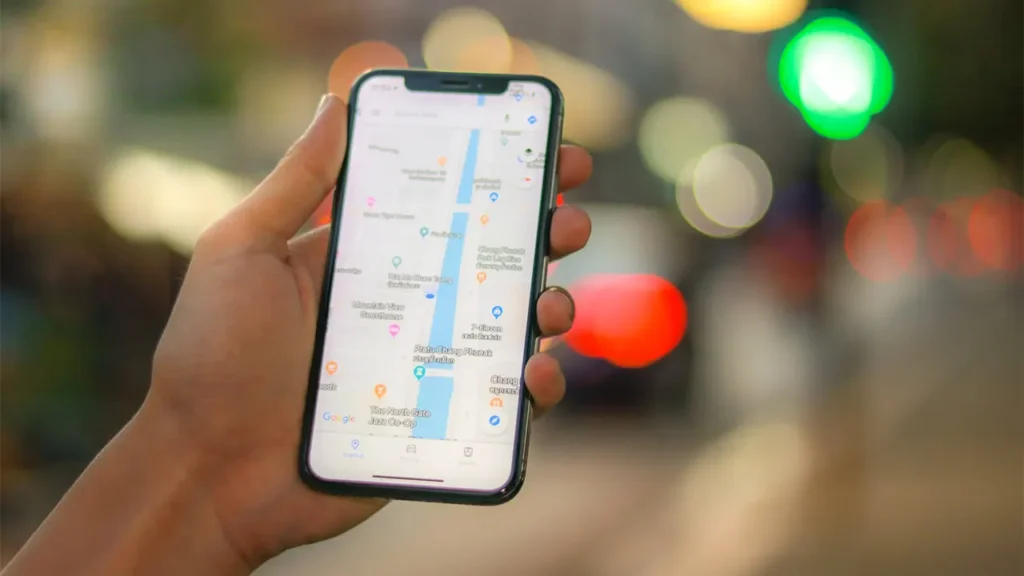
نقشه های دانلود شده گوگل مپ برای همیشه بدون تغییر باقی نمی مانند. با گذشت زمان ممکن است خیابان های جدید ساخته شوند، مسیرهای قبلی تغییر کنند یا اطلاعات نقشه به روزرسانی شود. به همین دلیل، بهتر است پیش از سفر از جدید بودن نقشه های ذخیره شده مطمئن شوید.
چگونه نقشه آفلاین گوگل مپ را دستی آپدیت کنیم؟
برای به روزرسانی نقشه های دانلود شده مراحل زیر را انجام دهید:
- گوشی را به اینترنت متصل کنید.
- برنامه Google Maps را باز کنید.
- روی تصویر پروفایل خود ضربه بزنید.
- وارد بخش Offline maps شوید.
- نقشه موردنظر را در فهرست پیدا کنید.
- گزینه Update را در صورت نمایش انتخاب کنید.
- منتظر بمانید تا اطلاعات جدید دانلود و جایگزین نسخه قبلی شود.
فعال سازی آپدیت خودکار نقشه های آفلاین
گوگل مپ قابلیتی برای به روزرسانی خودکار نقشه ها دارد. برای بررسی تنظیمات آن، وارد بخش Offline maps شوید و از قسمت تنظیمات، گزینه Auto-update offline maps را فعال کنید. با فعال بودن این قابلیت، گوگل مپ می تواند در شرایط مناسب و هنگام اتصال به اینترنت، نقشه هایی را که به زمان انقضای خود نزدیک شدهاند به روزرسانی کند.
نکته مهم: تاریخ انقضای نقشه ها را در بخش Offline maps بررسی کنید. بهتر است به جای اتکا به یک بازه زمانی ثابت، پیش از هر سفر وضعیت دانلود و به روزرسانی نقشه موردنیاز خود را کنترل کنید.
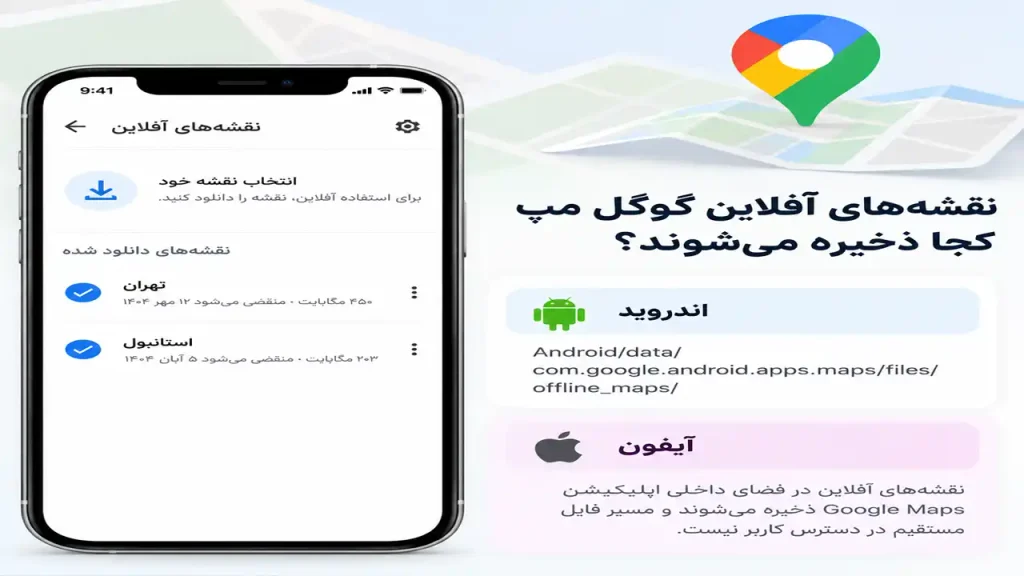
نقشه های آفلاین گوگل مپ کجا ذخیره می شوند و چگونه آن ها را حذف کنیم؟
نقشه های آفلاین گوگل مپ معمولا در حافظه داخلی گوشی ذخیره می شوند. حجم هر نقشه به وسعت محدوده انتخاب شده و اطلاعات موجود در آن بستگی دارد. اگر نقشه چندین شهر یا منطقه بزرگ را دانلود کنید، ممکن است فضای قابل توجهی از حافظه گوشی اشغال شود.
برای مشاهده نقشه های دانلود شده، وارد Google Maps شوید، روی تصویر پروفایل ضربه بزنید و بخش Offline maps را باز کنید. در این قسمت می توانید نقشه های ذخیرهشده را مدیریت کنید.
چگونه نقشه آفلاین گوگل مپ را حذف کنیم؟
اگر دیگر به نقشه یک شهر نیاز ندارید، می توانید آن را حذف کنید:
- برنامه Google Maps را باز کنید.
- وارد بخش Offline maps شوید.
- نقشه ای را که می خواهید حذف کنید انتخاب کنید.
- گزینه Delete را بزنید.
- حذف نقشه را تایید کنید.
با حذف نقشه، فضای ذخیره سازی اشغال شده توسط آن آزاد می شود. اگر در آینده دوباره به همان منطقه سفر کنید، باید نقشه را مجدداً دانلود کنید.
تغییر نام نقشه های آفلاین
اگر چند نقشه دانلود کردهاید، بهتر است برای تشخیص سریع تر آن ها از نام های مشخص استفاده کنید. برای مثال، می توانید نقشه های خود را با نام هایی مانند «مرکز استانبول» یا «مسیر فرودگاه تا هتل» ذخیره کنید.
برای تغییر نام، وارد Offline maps شوید، نقشه موردنظر را انتخاب کنید و از گزینه Edit نام جدید را ثبت کنید.
ذخیره نقشه گوگل مپ روی کارت حافظه
در بعضی گوشی های اندرویدی که از کارت حافظه پشتیبانی می کنند، امکان ذخیره نقشه های آفلاین روی SD Card وجود دارد.
برای این کار:
- کارت حافظه را در گوشی قرار دهید.
- وارد Google Maps شوید.
- بخش Offline maps را باز کنید.
- از قسمت Settings وارد Storage preferences شوید.
- گزینه SD card را انتخاب کنید و تغییرات را ذخیره کنید.
توجه داشته باشید که این قابلیت در همه گوشی ها وجود ندارد. در دستگاه های اندرویدی جدیدتر، کارت حافظه باید به صورت حافظه قابل حمل تنظیم شده باشد. همچنین اگر محل ذخیره نقشه ها را تغییر دهید، لازم است نقشه های موردنیاز را دوباره دانلود کنید.
مقایسه قابلیت های گوگل مپ در دو حالت آنلاین و آفلاین
برای درک بهتر تفاوت ها، این جدول مقایسه ای را با دقت بررسی کنید تا در زمان استفاده بدانید چه توقعی از اپلیکیشن داشته باشید.
| قابلیت | حالت آنلاین | حالت آفلاین |
|---|---|---|
| نمایش نقشه | دارد | در محدوده دانلودشده |
| مسیریابی رانندگی | دارد | در مسیرهای داخل محدوده دانلودشده |
| مسیریابی پیادهروی | دارد | ندارد |
| مسیریابی دوچرخه | در مناطق پشتیبانیشده | ندارد |
| مسیریابی حملونقل عمومی | در مناطق پشتیبانیشده | ندارد |
| نمایش موقعیت مکانی | دارد | با فعالبودن موقعیتیابی و دریافت سیگنال |
| ترافیک لحظهای | دارد | ندارد |
| مسیرهای جایگزین | دارد | ندارد |
| اطلاعات کسبوکارها | گستردهتر و بهروزتر | محدود و وابسته به اطلاعات ذخیرهشده |
| نیاز به اینترنت | برای دریافت دادههای آنلاین | برای دانلود اولیه و بهروزرسانی |
چرا گوگل مپ آفلاین کار نمی کند؟ مشکلات رایج و راه حل آن ها
گاهی کاربران نقشه یک منطقه را دانلود می کنند، اما پس از قطع اینترنت متوجه می شوند که گوگل مپ موقعیت آن ها را نمایش نمی دهد یا مسیریابی انجام نمی شود. این مشکل همیشه به معنی خراب بودن برنامه نیست و ممکن است به محدوده دانلود، تنظیمات موقعیت مکانی یا وضعیت فایل نقشه مربوط باشد. در جدول زیر، مهم ترین مشکلات استفاده از گوگل مپ آفلاین و روش برطرفکردن آنها را بررسی کردهایم.
| مشکل | علت احتمالی | راه حل |
|---|---|---|
| نقشه آفلاین باز نمی شود | دانلود ناقص یا نقشه ناموجود | وضعیت نقشه را در Offline maps بررسی کنید و در صورت نیاز دوباره دانلود کنید. |
| مسیریابی بدون اینترنت انجام نمی شود | مسیر خارج از محدوده دانلود شده است | نقشه بزرگ تری دانلود کنید که تمام مسیر را پوشش دهد. |
| موقعیت فعلی نمایش داده نمی شود | موقعیت مکانی گوشی خاموش است یا سیگنال GPS ضعیف است | Location را فعال کنید و در فضای باز موقعیت را دوباره بررسی کنید. |
| گزینه دانلود نقشه وجود ندارد | محدودیت منطقهای یا تفاوت رابط کاربری | روش Select your own map را امتحان کنید و محدودیت منطقه را بررسی کنید. |
| دانلود نقشه کامل نمیشود | اینترنت ناپایدار یا فضای ذخیره سازی ناکافی | اتصال اینترنت و حافظه آزاد گوشی را بررسی کنید. |
| نقشه قدیمی است | اطلاعات دانلودشده به روز نیست | از بخش Offline maps نقشه را آپدیت کنید. |
| مسیر پیادهروی نمایش داده نمی شود | مسیریابی پیاده روی در حالت آفلاین پشتیبانی نمی شود | مسیر پیاده روی را پیش از قطع اینترنت بررسی کنید. |
چرا گوگل مپ بدون اینترنت موقعیت من را پیدا نمی کند؟
نمایش موقعیت مکانی گوشی با دانلود نقشه تفاوت دارد. گوشی برای تعیین موقعیت می تواند از سیگنال های ماهوارهای GPS و دیگر سامانه های موقعیت یابی استفاده کند؛ بنابراین برای دریافت موقعیت از ماهواره ها الزاما به اینترنت نیاز ندارد.
با این حال، در محیط های بسته، تونل ها یا میان ساختمان های بلند، دریافت سیگنال ممکن است ضعیف شود. همچنین خاموش بودن دسترسی به موقعیت مکانی می تواند باعث شود گوگل مپ محل شما را نمایش ندهد. اگر با چنین مشکلی مواجه شدید، ابتدا Location گوشی را روشن کنید، مجوز دسترسی Google Maps به موقعیت مکانی را بررسی کنید و در صورت امکان به فضای باز بروید.
نکات حرفه ای برای استفاده بهتر از گوگل مپ آفلاین
برای حرفه ای شدن، بهتر است لوکیشن های مهم را از قبل ذخیره کنید. هرچند ذخیره مکان ها به اینترنت نیاز دارد، اما بعداً در حالت آفلاین هم به آن ها دسترسی دارید. این نکته در راهنمای استفاده از گوگل مپ آفلاین کمتر گفته می شود اما بسیار کاربردی است.
همچنین بهتر است زبان راهنمای صوتی را قبل از آفلاین شدن تنظیم کنید تا هنگام مسیریابی دچار مشکل نشوید.
آیا گوگل مپ آفلاین بدون GPS کار می کند؟
برای درک نحوه عملکرد گوگل مپ آفلاین، باید تفاوت GPS، اینترنت و نقشه دانلود شده را بدانید. این سه مورد وظایف متفاوتی دارند و قطع اینترنت الزاماً به معنی غیرفعال شدن موقعیت یابی نیست.
GPS و سایر سامانه های موقعیت یابی ماهوارهای به گوشی کمک می کنند موقعیت جغرافیایی شما را مشخص کند. دریافت سیگنال ماهوارهای به اینترنت موبایل وابسته نیست، اما اینترنت می تواند در برخی شرایط به سریع تر و دقیق ترشدن تعیین موقعیت کمک کند.
در مقابل، نقشه آفلاین اطلاعات خیابان ها و مسیرهایی است که از قبل در حافظه گوشی ذخیره شدهاند. گوگل مپ با ترکیب موقعیت مکانی گوشی و اطلاعات نقشه دانلود شده می تواند در مسیرهای پشتیبانی شده، بدون اینترنت مسیریابی کند.
آیا گوگل مپ آفلاین جایگزین دستگاه GPS مستقل است؟
برای بسیاری از سفرهای شهری و رانندگی در جاده های معمولی، گوشی مجهز به گوگل مپ آفلاین می تواند نیاز مسیریابی را برطرف کند. با این حال، برای طبیعت گردی در مناطق دورافتاده، کوهنوردی یا فعالیت هایی که نیازمند نقشه های توپوگرافی و تجهیزات تخصصی هستند، نباید آن را جایگزین کامل دستگاه های مسیریابی تخصصی دانست.
در چنین شرایطی، همراه داشتن نقشه مناسب منطقه، تجهیزات موقعیت یابی قابل اعتماد و برنامه جایگزین برای مواقع اضطراری اهمیت زیادی دارد.
حفظ محیط زیست و کاهش هزینه ها با کمک نقشه های آفلاین
شاید در نگاه اول عجیب به نظر برسد، اما استفاده مداوم از گوگل مپ آفلاین به نوعی یک رفتار “سبز” محسوب می شود. وقتی میلیون ها نفر به جای لود کردن دائم داده ها از سرورهای عظیم گوگل، از داده های ذخیره روی گوشی خود استفاده می کنند، فشار کمتری به مراکز داده وارد می شود که مصرف انرژی بسیار بالایی دارند.
از طرفی، کاهش مصرف باتری که در حالت آفلاین رخ می دهد، باعث می شود عمر مفید باتری گوشی شما طولانی تر شود و دیرتر نیاز به تعویض گوشی یا باتری پیدا کنید. و البته مهم ترین بخش، صرفه جویی مالی است.
با استفاده از این راهنمایی استفاده از گوگل مپ آفلاین، نیاز شما به خرید بسته های اینترنت گران قیمت در جاده ها یا خارج از کشور به حداقل می رسد. این یک معامله دو سر برد برای شما و گوشی تان است.

در نهایت چرا باید گوگل مپ آفلاین را جدی بگیریم؟
راهنمای استفاده از گوگل مپ آفلاین نشان می دهد که این قابلیت فقط یک گزینه جانبی نیست، بلکه یک ابزار ضروری برای سفر و جابه جایی است. با چند دقیقه وقت گذاشتن و دانلود نقشه ها، می توانید از ساعت ها سردرگمی و استرس جلوگیری کنید.
اگر اهل سفر، رانندگی یا حتی گشت وگذار شهری هستید، گوگل مپ آفلاین می تواند همیشه همراه مطمئن شما باشد. حتی وقتی اینترنت نیست.
سوالات متداول درباره نقشه های آفلاین گوگل
خیر، این قابلیت کاملاً رایگان است و بخشی از خدمات استاندارد گوگل مپ محسوب می شود.
بستگی به وسعت منطقه دارد. نقشه یک شهر معمولی حدود ۳۰ تا ۱۰۰ مگابایت و نقشه یک منطقه بزرگ ممکن است تا ۵۰۰ مگابایت فضا بگیرد.
گوگل محدودیت حجمی برای هر کادر دانلود دارد. برای داشتن نقشه کل ایران، باید چندین کادر مختلف را به صورت جداگانه دانلود کنید.
بله، اگر نقشه را در حالی که زبان گوشی یا اپلیکیشن تان فارسی بوده دانلود کرده باشید، جستجوی فارسی به خوبی کار می کند.